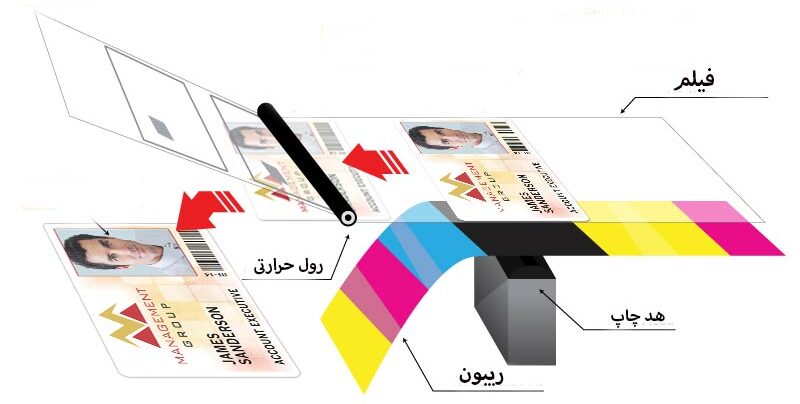
دستگاه چاپ کارت

همه چیز در مورد پرینترهای چاپ کارت

نصب پرینتر چاپ کارت PVC

۴ بازديد

زمانی که دستگاه چاپ کارت pvc تهیه می‌کنید, اولین کاری که باید بکنید تست پرینتر برای اطمینان از عملکرد آن است. برای این کار باید ابتدا نصب پرینتر چاپ کارت PVC را انجام بدهید. شاید نصب پرینتر ساده به نظر برسد اما برای این که به مشکل نخورید حتما مراحل نصب را باید به درستی انجام بدهید. در این مطلب ما به شما نصب پرینتر کارت را آموزش می‌دهیم. همچنین برای درک بهتر موضوع پرینتر پر مصرف فارگو 5000 را به کمک یکدیگر نصب می‌کنیم.

راهنمای نصب پرینتر چاپ کارت پی وی سی
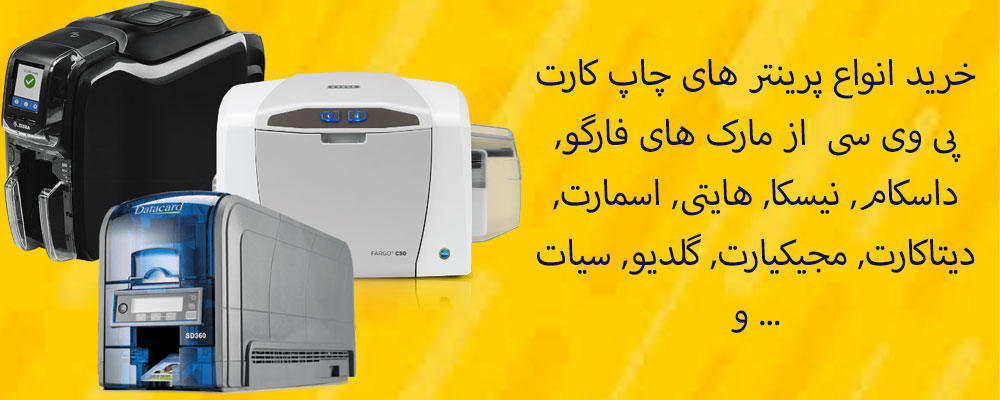
بنر خرید انواع پرینتر های چاپ کارت

ابتدا جعبه چاپگر را باز کنید. بسته بندی را بردارید. چاپگر را از پوشش پلاستیکی آن جدا کنید. موارد زیر باید در جعبه چاپگر باشد. منبع تغذیه چاپگر، کابل های برق ، یک کابل USB و یک کارت تست چاپ. منبع تغذیه را به چاپگر وصل کنید. پس از اتصال منبع تغذیه، چاپگر را روشن کنید. بسته ریبون پرینتر کارت را باز کنید و آن را از بسته بندی آن خارج کنید. غلطک چسبدار داخل بسته ریبون را، برچسب دور غلطک را کنده و آن را داخل پرینتر بارگذاری کنید. تعدادی کارت را در خشاب ورودی قرار دهید. کابل USB را به کامپیوتر وصل کنید. مرحله بعدی نصب درایور است. درایور چاپگر را روی دسکتاپ خود دانلود کنید.

در این مرحله از نصب درایور باید روی next کلیک کنید. در اینجا باید دوباره روی next کلیک کنید. اکنون برای پذیرش موافقت نامه مجوز کلیک کنید. این مرحله نیاز به ورودی نحوه اتصال چاپگر دارد، ما در این مورد از USB استفاده می کنیم. اکنون درایور نصب خواهد شد.

 در این مرحله کابل USB باید به چاپگر متصل شود. این مرحله نصب درایور را کامل می کند. برای بسته شدن روی finish کلیک کنید. روی نماد چاپگر کلیک راست کرده، گزینه printer properties را انتخاب کنید. اتصال خود را با چاپ کارت تست تست کنید. روی نماد چاپگر کارت کلیک راست کنید. تنظیمات چاپ را انتخاب کنید. حالا روی دکمه تست چاپ کلیک کنید. کارت تست برای چاپگر ارسال می شود. برای فهم بهتر مراحل را به صورت جداگانه برای شما توضیح دادیم.

مرحله 1. جعبه گشایی چاپگر
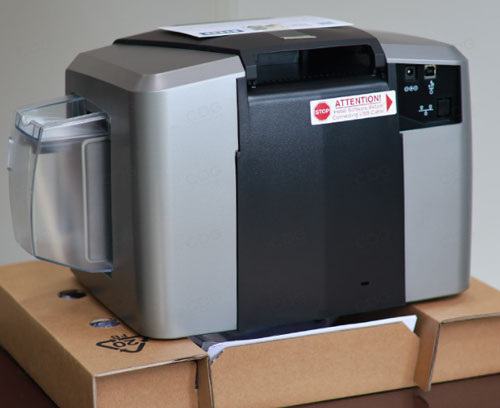
چگونه پرینتر چاپ کارت را نصب کنیم؟

ما در مانی کارت انواع دستگاه چاپ کارت از برند های فارگو, نیسکا, داسکام و … را با گارانتی یکساله موجود داریم. اگر دستگاه خود را از ما تهیه کنید کارشناسان ما به صورت حضوری یا تلفنی برای نصب و آموزش کار با دستگاه همراه شما خواهند بود. برای اطلاعات بیشتر با شماره 02188442854 تماس بگیرید.

  • آماده کردن چاپگر برای راه‌اندازی
  • مطمئن شوید که تمام بسته بندی های مقوایی را بردارید.
  • برای استفاده از گارانتی پرینتر، دستگاه باید در جعبه اصلی بازگردانده شود.

حتما بخوانید: لوازم همراه پرینتر چاپ کارت در هنگام خرید چیست؟

مرحله 2. قرار دادن ریبون
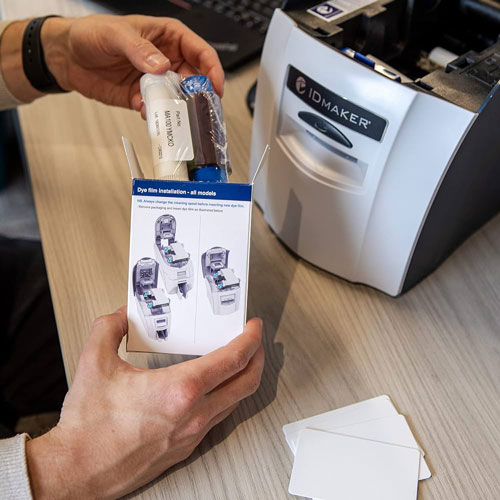
ورود ریبون برای نصب پرینتر چاپ کارت
  • آماده کردن چاپگر برای چاپ از مهم ترین مراحل نصب پرینتر چاپ کارت است.
  • برای وارد کردن کارتریج ریبون به راهنماهای نحوه قرار گیری نوار روی دستگاه توجه کنید.
  • پوکه هر رنگ را در قسمت همرنگ خود جا بزنید.

مرحله 3. جایگذاری کارت
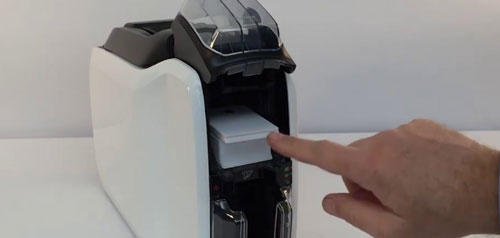
ورود کارت برای نصب پرینتر چاپ کارت
  • اضافه کردن کارت pvc ساده یا هوشمند
  • درب کارت جلو را باز کنید و کارت ها را مطابق با برچسب جهت کارت داخل آن قرار دهید.
  • درپوش بالایی را باز کنید و اهرم ضخامت کارت را با ضخامت موجودی کارت خود تنظیم کنید.
  • پوشش بالایی را ببندید.

مرحله 4. دانلود و نصب درایور
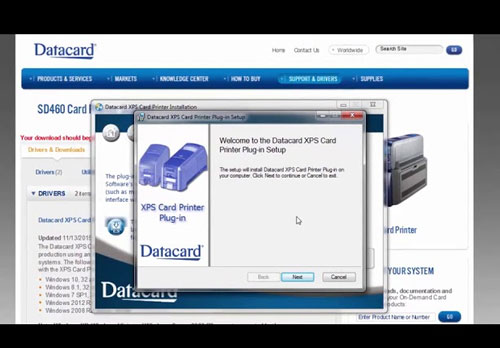
نصب درایور پرینتر چاپ کارت
  • اتصال دستگاه به رایانه شخصی
  • جدیدترین درایور پرینتر کارت را دانلود کنید.
  • برای فایل دانلود شده کلیک کنید و روی Run کلیک کنید.
  • راهنمای گام به گام ساده را در رایانه خود دنبال کنید تا چاپگر خود را به طور کامل در رایانه خود نصب کنید.

نحوه نصب درایورهای پرینتر چاپ کارت

نگه داشتن چاپگر کارت pvc در شرایط کار بهینه کار دشواری نیست، به خصوص زمانی که از موادمصرفی اصلی استفاده می کنید و چاپگر خود را به طور منظم تمیز می کنید. تمیز کردن چاپگر خود پس از هر تغییر ریبون نه تنها کیفیت بالای کارت‌هایی را که تولید می‌کنید تضمین می‌کند، بلکه کارایی عملکرد چاپگر شما را نیز تضمین می‌کند. یکی دیگر از راه های بسیار مهم برای نگه داشتن پرینتر در بهترین شرایط کار، بروزرسانی منظم درایور چاپ است. برای تحقق این امر، الزامات زیر حیاتی است:

در حالی که می‌توانید از سی‌دی نصبی که هنگام ارسال چاپگر به شما ارائه می‌شود، استفاده کنید، بهتر است از وب‌سایت برای نصب درایور اولیه چاپگر و همچنین تمام نسخه‌های درایور به‌روز شده استفاده کنید. این امر می توانند به حل مشکلات خاصی کمک کنند و عملکرد بهینه را برای چاپگر شما ارائه دهند. هر رایانه ای که از چاپگر کارت شناسایی شما استفاده می کند باید درایور چاپگر را نصب کرده باشد.

نصب درایور

فرآیند نصب درایور هر پرینتر چاپ کارت ممکن است کمی متفاوت باشد. با این حال، لطفاً توجه داشته باشید که هنگام استفاده از اتصال USB، بسیار مهم است که چاپگر پس از نصب درایور به رایانه متصل شود. اتصال چاپگر به رایانه قبل از نصب درایور ممکن است منجر به درایور “نامشخص” در لیست “دستگاه ها و چاپگرها” شما شود. اما کابل اترنت باید قبل از نصب درایور متصل شود.

برای نصب درایور مراحل زیر را طی کنید:

  • از سایت manicard.com برگه “رسانه ها ” را انتخاب کنید.
  • مدل چاپگر خود را از لیست کشویی زیر «دانلود درایور» انتخاب کنید.
  • بررسی کنید که درایور چاپگر شما با سیستم عامل های فهرست شده سازگار است.
  • درایور را دانلود کنید و دستورالعمل های موجود در درایور Installation Wizard را دنبال کنید.
  • پس از روشن شدن مجدد رایانه، کابل USB را به چاپگر/رایانه وصل کنید

نکات مهم در نصب پرینتر کارت

  1. پرینتر را در نزدیکی پنجره و در معرض افتاب مستقیم و گرد و غبار قرار ندهید. این کار سبب فرسودگی پرینتر شما و کثیف شدن زودهنگام پرینتر شما و آسیب به هد دستگاه میگردد.
  2. حتما هنگام نصب اگر آشنایی با دستگاه و نحوه کار با آن ندارید، از شرکتی که پرینتر را خریداری کرده اید درخواست کنید برای نصب و راه اندازی پرینتر به شما کمک کند . شرکت مانی کارت برای تمامی چاپگرهای کارت خود، 10 سال خدمات پس از فروش و پشتیبانی ارائه میکند.
  3. در صورت آپدیت فریم ور دستگاه ، هیچ گاه هنگام بروزرسانی پرینتر یا کامپیوتر خود را خاموش نکنید. این کار سبب آسیب رسیدن به مادربرد چاپگر شده و هزینه سنگینی را به شما تحمیل می‌کند.
  4. از موادمصرفی اورجینال در چاپگر خود استفاده کنید. با این کار علاوه بر ضمانت کیفیت و ماندگاری بالای چاپ، به سلامت دستگاه خود و طول عمر آن کمک کرده و از باطل شدن گارانتی دستگاه خود نیز جلوگیری میکنید.
  5. هنگام نصب درایور پرینتر مطمئن شود درایو Copy1 و … برای چاپگر شما ساخته نشود. در صورت ایجاد روی آنها راست کلیک کرده و گزینه remove device را بزنید و پرینتر خود را خاموش و روشن کنید. وجود درایو copy1 و copy2 و .. سبب ایجاد اختلال در پرینت کارت های شما هنگام کار با چاپگر میگردد.

نصب پرینتر چاپ کارت پی وی سی Fargo HDP5000

در این بخش، نحوه راه اندازی و پیکربندی پرینتر کارت Fargo HDP5000 را برای استفاده شرح خواهیم داد که در آن چاپگر کارت هوشمند HDP5000 از طریق USB به رایاه متصل می شود.

چاپگر کارت هوشمند را می توان در شبکه ای راه اندازی کرد که در آن کارتخوان هوشمند شبکه پیکربندی شده است. در این نوع پیکربندی، ارتباط رمزگذاری نشده است. بنابراین، اگر تصمیم به استفاده از چنین تنظیماتی دارید، لطفاً توجه داشته باشید که داده های ارسال شده به کارت هوشمندی که قرار است صادر شود، بدون رمزگذاری از طریق شبکه ارسال می شود. این کار توصیه نمی شود، اما اگر شبکه شما ایمن در نظر گرفته می شود، ممکن است بخواهید چاپگر را در چنین پیکربندی راه اندازی کنید.

مرحله 1 – چاپگر را به شبکه وصل کنید

چاپگر کارت هوشمند باید به شبکه شما متصل باشد. آدرس IP اختصاص داده شده به چاپگر را یادداشت کنید. این اطلاعات باید از کنسول نمایشگر روی چاپگر در دسترس باشد. توصیه می شود که آدرس IP یک مقدار IP ثابت باشد.

مرحله 2 – نصب درایور پرینتر چاپ کارت جهت کد کردن کارت

اگر قرار است کارت هوشمند با شناسه RFID رمزگذاری شود و چاپگر دارای رمزگذار RFID داخلی باشد، لازم است درایور برای رمزگذار RFID، نصب شود. این درایورها را می توان از وب سایت HID دانلود کرد.

مرحله 3 – درایور چاپگر کارت هوشمند را نصب کنید

درایورهای چاپگر کارت اسمارت یا هوشمند را همانطور که در CD ارائه شده، نصب کنید.

مرحله 4 – فایل صدور دسته ای کارت هوشمند ایجاد کنید

برای کارت های هوشمندی که می خواهید دسته ای صادر کنید، باید یک فایل دسته ای حاوی DN های کاربر ایجاد کنید.

مرحله 5 – طرح بندی طراحی کارت هوشمند را ایجاد کنید

با فرض اینکه قرار است طرح‌بندی روی کارت هوشمند چاپ شود، می‌توانید طرحی را ایجاد کنید که می‌تواند در طول فرآیند صدور بر روی کارت هوشمند چاپ شود.

حتما بخوانید: آموزش طراحی کارت با نرم افزار صدور کارت asure id

تعیین داده ها برای فایل طرح بندی کارت هوشمند

هنگام پیکربندی چاپ کارت هوشمند مهم است که بتوانید متون و تصاویر چاپ شده روی کارت را در موقعیت و اندازه خود قرار دهید. این بخش در سطح پایه نحوه انجام این کار را توضیح می دهد. شما می‌توانید نحوه انجام این کار را با استفاده از Adobe Photoshop (یکی از محبوب ترین برنامه های ویرایش تصویر) و GIMP (یک برنامه رایگان و بسیار توانا) انجام دهید.

مرحله 1: تصویر پس زمینه جلو را پیکربندی کنید

با استفاده از یک تصویر پس زمینه از نوع PNG، تنظیمات زیر را در فایل layout وارد کنید.

[Front_IMAGE_BACKGROUND]

Type = FixedImage

ValueFile = background_image.png

چپ= 0

بالا= 0

عرض= 648 و طول= 1016 را انتخاب کنید.

جهت گیری= 0.0

مرحله 2: قرار دادن عکس پسنلی

با استفاده از تصویر PNG، تنظیمات زیر را در فایل layout وارد کنید. تصویر پرسنلی شخص را در محل خود جایگذاری کنید

[Front_IMAGE_EMPLOYEE_PICTURE]

Type = FixedImage

ValueFile = employee_picture.png

چپ= 46 و بالا= 58 را انتخاب کنید.

عرض = 342 و طول= 331 را انتخاب کنید.

مرحله 3: نام و عنوان کارمندان را پیکربندی کنید

تنظیمات زیر را در فایل layout وارد کنید. در این مورد ما از یک فایل RTF برای ذخیره نام کارمند و عنوان موقعیت شغلی استفاده می کنیم.

[Front_TEXT_EMPLOYEE_NAME_AND_TITLE]

Type = RtfText

ValueFile = employee_name_and_title.rtf

چپ= 450 و بالا= 0 را انتخاب کنید.

عرض = 390 و طول= 100 را انتخاب کنید.

مرحله 4: پشت کارت را پیکربندی کنید

با استفاده از یک تصویر PNG، تنظیمات زیر را در فایل layout وارد کنید:

[BACK_IMAGE_COMPANY_URL]

Type = FixedImage

ValueFile = back_of_card.png

چپ= 0 و بالا= 0 را انتخاب کنید.

عرض= 648 و طول= 1016 را انتخاب کنید.

جهت گیری= 0.0

مرحله 5: تکمیل فایل Layout

نتیجه‌گیری

نصب پرینتر چاپ کارت کار دشواری نیست و نیاز به آموزش قبلی ندارد اما امکان ایجاد اشکال در مراحل مختلف آن وجود دارد. برای این که مراحل نصب شما با مشکل مواجه نشود, طبق مراحل بالا کار نصب را انجام بدهید. اگر همه مراحل بالا را انجام دادید اما هنوز مشکل دارید, می‌توانید با متخصصان ما در مانی کارت به شماره 02188442854 تماس بگیرید تا بتوانند شما را راهنمایی کنند.

رمزگذاری کارت شناسایی

۱۷ بازديد

چاپ کارت های شناسایی امروزه به یک کار ضروری در اکثر شرکت ها و سازمان ها تبدیل شده است. از این کارت ها برای حفظ امنیت کارکنان و کنترل دسترسی ها استفاده میشود. اگر قصد چاپ کارت های شناسایی با چاپگرهای کارت را دارید حتما برای شما سوال پیش آمده که نحوه درج اطلاعات و رمزگذاری کارت شناسایی در این چاپگر ها چگونه است. برای پاسخ به این سوال ابتدا باید ببینید که چه اطلاعاتی را میخواهید در کارت درج کنید؛ از این اطلاعات کدام در معرض دید همه باشد و کدام اطلاعات به صورت کدگذاری در کارت قرار بگیرد.


چه اطلاعاتی را باید در کارت شناسایی خود قرار دهم؟

بنر چاپ کارت شناسایی شماره 2

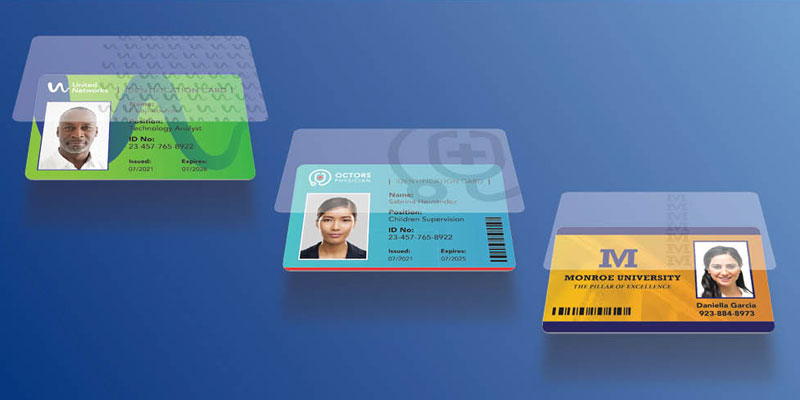
قبل از طراحی و چاپ کارت شناسایی پی وی سی، مهم است که اطلاعاتی را که روی کارت قرار داده می شود فهرست کنید. طراحی کارت باید حول این داده ها بچرخد. ممکن است قرار دادن عکس و نام کارمند بر روی نشان شناسایی بدیهی باشد اما چه اطلاعات دیگری را باید در نظر بگیرید؟

محتوا یا داده بیشتر همیشه بهتر نیست. یک کارت به هم ریخته به راحتی قابل احراز هویت نیست. اطلاعات «اضافی» را فقط برای پر کردن فضا روی کارت قرار ندهید. همچنین، شما باید مسائل امنیتی را در نظر بگیرید؛ در صورت گم شدن یا دزدیده شدن کارت، مطمئن شوید که هیچ اطلاعاتی در کارت وجود ندارد که بتواند امنیت شرکت شما را به خطر بیندازد. برای کمک به تصمیم گیری در مورد اینکه کدام بخش از اطلاعات در کارت شناسایی شما قرار گیرد، امروز با یک مشاور حرفه ای چاپ کارت به شماره 02188442854 تماس بگیرید.

ایده های محتوای کارت شناسایی

در اینجا لیستی از ایده ها وجود دارد که شما را در مورد اینکه چه اطلاعاتی می تواند در جلو یا پشت کارت های شناسایی شما باشد فکر کنید:

  • اطلاعات کارت شناسایی
  • آرم شرکت
  • اطلاعات تماس شرکت
  • نام دارنده کارت
  • عکس دارنده کارت
  • امضای دارنده کارت
  • اثر انگشت دارنده کارت
  • عنوان دارنده کارت (مانند دانشجو، عضو اولویت یا مدیر فروش)
  • شماره شناسه کارمند، دانشجو یا مشتری
  • تاریخ صدور و/یا انقضا
  • بارکد
  • HoloMark Seal (یا سایر نشانگرهای رمزگذاری کارت شناسایی)
  • سطح دسترسی امنیتی
  • اطلاعات شناسایی (مانند قد، وزن، رنگ چشم و جنسیت)
  • نحوه بازگشت کارت مقفودی
  • نحوه جایگزینی کارت مقفودی
  • سلب مسئولیت و اطلاعات دارایی
  • مسئولیت های دارنده کارت

چه اطلاعاتی باید در جلوی کارت شناسایی شما درج شود؟

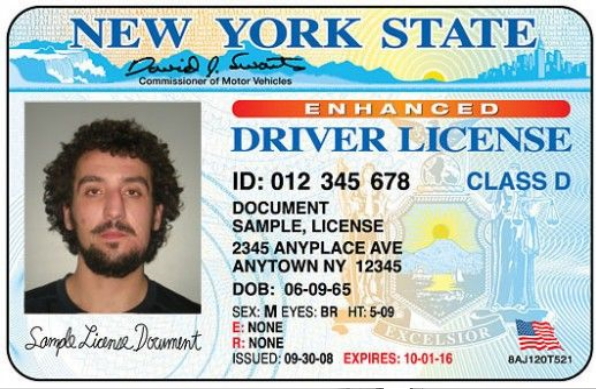
طراحی کارت شناسایی جزء مهمی از سیستم کنترل دسترسی هر کسب و کاری است. جلوی کارت باید به وضوح نام دارنده کارت، عنوان شغلی و عکس، همراه با لوگوی شرکت نمایش داده شود تا به راحتی افراد مجاز در محل را شناسایی کنید. شناسه ای مانند شماره شناسه یا نقش شغلی را می توان به راحتی با چاپگرهای کارت شناسایی اضافه کرد، همراه با افزودن سایر ویژگی ها مانند تاریخ انقضا که برای اطمینان از اینکه کارت ها الزامات قانونی را برآورده می کنند و معتبر می مانند. اطمینان از اینکه این اجزا به درستی چاپ شده اند، تضمین می کند که کارت شناسایی شما برای محدود کردن دسترسی و محافظت از کارکنان و دارایی ها به طور موثر کار می کند.

چه چیزی در پشت کارت های شناسایی نیاز دارید؟

نحوه رمزگذاری کارت شناسایی

نوار مغناطیسی، بارکد, آدرس و … میتواند در پشت کارت قرار بگیرد. هنگام طراحی کارت شناسایی، داشتن لیستی از اطلاعاتی که پشت کارت قرار می‌گیرد بسیار مهم است. اغلب افراد تمایل دارند تمام وقت و توجه خود را روی قسمت جلوی کارت متمرکز کنند. آنها سعی میکنند تا تمام جزئیاتی که می توانند را در جلو کارت جای بدهند، در حالی که سعی می کنند آن را تمیز و حرفه ای نگه دارند. نادیده گرفتن فضای ارزشمند موجود در پشت کارت شناسایی آسان است اما شما میتوانید قسمتی از جزئیات را در پشت کارت قرار بدهید.

از پشت کارت های شناسایی معمولا کمتر استفاده میشود اما این کار لزومی ندارد. با یک کارت دو طرفه، می‌توانید جزئیات مهمی را در پشت قرار دهید که ممکن است در قسمت جلوی کارت شما قرار نگیرد یا از چیدمان آن کم کند. ممکن است قرار دادن عکس و نام کارمند بر روی نشان شناسایی و در جلو کارت بدیهی به نظر برسد، اما چه اطلاعات دیگری را باید در نظر بگیرید؟ (مثلا رمزگذاری کارت شناسایی ) در اینجا چند ایده وجود دارد که به شما کمک می کند تصمیم بگیرید چه چیزی را در پشت کارت شناسایی قرار دهید:

حتما بخوانید: چاپ کارت اسکرچ

اطلاعات اضافی دارنده کارت

اغلب اطلاعاتی وجود دارد که نمی توانند در جلوی کارت قرار بگیرند، مانند تاریخ سالگرد کارمند، تاریخ تولد، اطلاعات تماس و غیره. این نوع اطلاعات را می توان به جای درهم ریختن جلوی کارت، به پشت فرستاد. به عنوان مثال، با کارت شناسایی پلیس، باید اطلاعات جمعیتی را درج کنید. معمولا این را می توان در پشت کارت همراه با سلب مسئولیت قانونی و آدرس بازگشت قرار داد.

تکثیر دیتاهای جلو کارت

ممکن است برای شما مناسب‌تر باشد که قسمت جلویی به پشت کپی شود. این معمولاً زمانی مفید است که اطلاعات زیادی ندارید. این شما را از دردسر چرخاندن کارت در هر جهت نجات می دهد. در عوض، اطلاعات مهم کارمند همیشه قابل مشاهده است.

سلب مسئولیت

همچنین می توانید یک سلب مسئولیت مانند اطلاعات دارایی و مسئولیت های دارنده کارت اضافه کنید. به عنوان مثال، شناسه دانشجویی ممکن است دارای یک سلب مسئولیت باشد که به شرح زیر است:

«این کارت شناسه رسمی مدرسه دانشگاه شما است و باید همیشه همراه داشته باشید. این دارایی مدرسه XYZ است و سیاست ها و مقررات دانشگاه بر استفاده از آن حاکم است. این کارت قابل انتقال نیست. دانشگاه هیچ مسئولیتی در قبال خسارت یا هزینه های ناشی از مفقود شدن، سرقت یا سوء استفاده از این کارت ندارد. در صورت مفقود شدن، آسیب دیدن یا دزدیده شدن این کارت، هزینه جایگزینی دریافت می شود. در صورت یافتن، لطفاً کارت را به خدمات کارت برگردانید.»

برنامه یا تقویم

ایده عالی دیگر این است که رویدادهای آینده، فروش ها، فعالیت ها، تعطیلات و غیره را فهرست کنید. به عنوان مثال، اگر یک برنامه پاداش ارائه می دهید، می توانید الزامات برنامه، اطلاعات تماس و تاریخ انقضا را در پشت کارت های شناسایی چاپ کنید.

اطلاعات کارت مفقودی

برای هر شرکتی، توصیه می‌شود که آدرس «اگر پیدا شد» را در پشت کارت شناسایی قرار دهید. به این ترتیب اگر هر یک از کارمندان کارت شناسایی خود را گم کنند، می توان آن را مسترد کرد. باید به وضوح نحوه بازگشت کارت گم شده را ذکر کنید.

حتما بخوانید: چاپ هولوگرام

دستورالعمل های ایمنی

اضافه کردن دستورالعمل‌های ایمنی/آتش نشانی در پشت کارت‌های شناسایی را در نظر بگیرید. این می تواند شامل اطلاعاتی در مورد روش های تخلیه اضطراری، قوانین ایمنی محل کار، شماره تماس اضطراری، خطوط کمک و دستورالعمل های ویژه قابل اجرا در صورت وقوع بلایای طبیعی باشد. ایده دیگر چاپ نقشه تخلیه اضطراری در پشت کارت است. همچنین می توانید کدهای ورود سریع را روی کارت خود اضافه کنید.

اثر انگشت، بارکد و کدهای QR

آموزش رمزگذاری کارت شناسایی

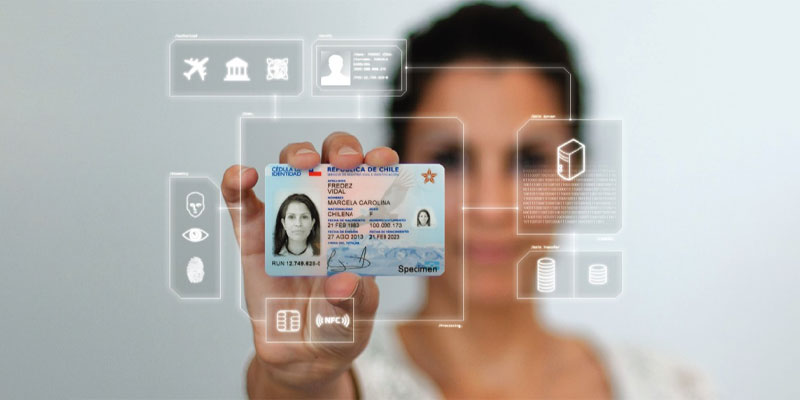
همچنین می‌توانید یک کد QR، بارکد و/یا اثر انگشت در پشت کارت‌ها به منظور رمزگذاری کارت شناسایی قرار دهید. به این ترتیب، کاربران می توانند از کارت خود برای دسترسی به داده ها و حتی باز کردن قفل درها استفاده کنند. قرار دادن تمام این اطلاعات در پشت به طراح این امکان را می دهد که یک کارت شناسایی زیبا بدون بارکدها و اثر انگشت در جلو ایجاد کند.

در اینجا مزیت دیگری برای قرار دادن این اطلاعات روی کارت وجود دارد: وقتی هویت شخصی مورد سوال است، افزودن یک کپی از امضای کارمند مجاز یا اثر انگشت در پشت کارت به شناسایی یک شناسه تقلبی یا بازدیدکنندگان غیرمجاز کمک می کند.

نکات نگهداری از کارت توسط کارمند

دستورالعمل های پشت کارت شناسایی شما ممکن است حاوی نکاتی در مورد نحوه ایمن نگه داشتن کارت باشد. به عنوان مثال، می توانید دستورالعمل های زیر را چاپ کنید:

  • برچسب یا موارد دیگر را روی کارت شناسایی خود نچسبانید.
  • کارت خود را خم نکنید یا آن را سوراخ نکنید.
  • کارت خود را در یک آستین محافظ یا کیف پول نگهداری کنید.
  • کارت خود را با کلید یا سایر مواردی که ممکن است آن را خراش دهند، نگهداری نکنید.

حتما بخوانید: چاپ یووی

بیانیه ماموریت و چشم انداز

یک ایده خلاقانه این است که ماموریت و بیانیه چشم انداز شرکت خود را در پشت کارت خود قرار دهید. این کار به کارمندان شما امکان می دهد تا ارزش ها و اهداف اصلی شرکت شما را به طور مداوم یادآور شوند.

هنوز مطمئن نیستید که در یک یا هر دو طرف کارت چاپ خواهید کرد؟ جای نگرانی نیست! با متخصصین مانی کارت تماس بگیرید تا در مورد وضعیت خود صحبت کنید. چاپ سیاه و سفید پشت کارت شناسایی هزینه کمی برای شما دارد. در مورد آنچه در پشت می خواهید با ما صحبت کنید و ما به شما اطلاع خواهیم داد که چه چیزی کارساز است.

چگونه به کارت ورود اطلاعات کنیم؟

برای ورود اطلاعات به کارت 2 راه وجود دارد. راه حل اول این است که با ورد یا اکسل و یا فوتوشاپ دونه به دونه اطلاعات را وارد کنید. راه دوم این ایت که از یک نرم افزار چاپ کارت کمک بگیرید. دیتا ها را به نرم افزار بدهید تا به صورت خودکار این دیتا ها روی کارت قرار بگیرد. ما راه دوم را به شما پیشنهاد میکنیم. در این روش امکان اشتباه کمتر است و سرعت بیشتری را دارد.

برای ورود اطلاعات از طریق نرم افزار باید به آموزش خاص خود نرم افزاری که استفاده میکنید, مراجعه کنید. مثلا اگر از Asure-ID استفاده میکنید به آموزش ورود اطلاعات Asure-ID مراجعه کنید. ورود اطلاعات از طریق ورد و اکسل را در ادامه توضیح میدهیم.

ورود اطلاعات از طریق ورد و اکسل

رمزگذاری کارت های شناسایی

برای شروع کار باید مایکروسافت آفیس (ورد و اکسل) در کامپیوتر شما نصب باشد. در این مطلب میخواهیم به همراه هم یک کارت کتابخانه ایجاد کنیم.

  1. یک صفحه اکسل با ستون های زیر ایجاد کنید:
    نام، نام خانوادگی، شماره کارت کتابخانه و شماره پین
  2. Microsoft Word را باز کنید، روی Mailings > Start Mail Merge > Labels کلیک کنید
  3. فروشندگان برچسب (ما از Avery US Letter استفاده می کنیم)، برچسب محصول شماره 5263 را 2 اینچ 4 اینچ انتخاب کنید > OK
    ما این را انتخاب کردیم زیرا یک سند به اندازه کارت ویزیت 2 اینچ در 4 اینچ تولید می کند. اگر اندازه دیگری را ترجیح می دهید، می توانید فروشنده برچسب یا شماره محصول دیگری را انتخاب کنید.
  4. روی Start Mail Merge > Step by Step Mail Merge Wizard کلیک کنید.

حتما بخوانید: چاپ کارت مایفر

در فرآیند Mail Merge شش مرحله وجود دارد.

  1. Wizard را روی “Labels” نگه دارید> روی Next کلیک کنید.
  2. در Starting Document «استفاده از سند فعلی» را انتخاب کنید > روی Next کلیک کنید.
  3. در Select recipients «استفاده از فهرست موجود» را انتخاب کنید > روی «مرور» کلیک کنید. به سند اکسل مورد نظر بروید. ان را انتخاب کنید. روی Next کلیک کنید.
  4. الف) در قسمت مرتب کردن برچسب ها, «موارد بیشتر» را انتخاب کنید. > لیستی از عناوین ستون ها (نام، نام خانوادگی، شماره کارت کتابخانه، شماره پین) را مشاهده خواهید کرد. روی هر فیلد کلیک کنید و درج را انتخاب کنید تا هر 4 مورد به سند اضافه شوند > پنجره را ببندید.
    ب) در این زمان می توانید فونت، فاصله، اندازه فونت و موارد دیگر را تغییر دهید. شما همچنین می توانید یک آرم مدرسه،URL OverDrive و تغییرات طراحی اضافی خود را اضافه کنید (به عنوان مثال، برخی مدارس رنگ پس‌زمینه را تغییر می‌دهند.)
    ما طرحی مشابه الگوی زیر را پیشنهاد می کنیم:
    نام (فاصله) نام خانوادگی
    [لوگوی مدرسه]شماره کارت کتابخانه
    شماره پین
    [نشانی اینترنتی OverDrive مدرسه]

    ج) هنگامی که از چیدمان کارت اول راضی بودید، گزینه Update all labels را انتخاب کنید تا قالب بندی در کارت کپی شود.
  5. بعدی را بزنید: برچسب‌های خود را پیش‌نمایش کنید > بعدی: ادغام را کامل کنید.
  6. روی چاپ یا ویرایش برچسب‌های فردی کلیک کنید. هر کدام که ترجیح می‌دهید انتخاب کنید:
    آ. چاپ: باید مستقیماً در چاپگر شما چاپ شود.
    ب برچسب‌های فردی را ویرایش کنید: ادغام ایمیل شما در یک سند Word جدید ذخیره می‌شود.

چگونه کارت شناسایی خود را رمزگذاری کنیم؟

نحوه رمزگذاری کارت شناسایی با توجه به نوع کارت ها متفاوت است. به 5 نوع کارت (ENCODED ID, Barcode ID, Magentic ID, Proximity ID, Smart Id ) تقسیم میشود.

کارت های شناسایی رمزگذاری شده (Encoded ID Cards)

 این کارت های شناسایی برای نگهداری اطلاعات و اشتراک گذاری انها مورد استفاده قرار می‌گیرد. این کارت‌ها علاوه بر عملکرد معمول خود برای شناسایی، بستری مناسب برای ارایه خدماتی نظیر کارت‌های تخفیف و نیز کارت‌ های تردد را فراهم می سازد.

کارت های شناسایی بارکد (Barcode ID Cards)

کارت شناسایی

 چاپ و رمز‌گذاری با استفاده از بارکد به نرم‌ افزار و تجهیزات ویژه‌ای نیاز ندارد و با اکثر پرینترها قابل اجرا است. رمزگذاری با بارکد از روشهای رایج و متداول می باشد. چندین نوع بارکد وجود دارد که از انواع معمول ان می‌توان به بارکد تک بعدی و بارکد دو بعدی یا QR اشاره کرد.

کارت های شناسایی مغناطیسی (Magnetic Stripe ID Cards)

از انواع پرکاربرد کارت‌های شناسایی است که برای کارت‌های عضویت، ورود و خروج هتل‌ها و نیز پرداخت‌های اعتباری استفاده می گردد. برای رمزگذاری و درج اطلاعات در کارت‌های شناسایی مغناطیسی به یک پرینتر با قابلیت رمزگذاری کارت‌های مغناطیسی، نرم افزاری که اطلاعات را رمز‌گذاری کند و نیز یک کارتخوان نوار مغناطیسی مورد نیاز است.

حتما بخوانید: چاپ کارت مغناطیسی

کارت‌های مجاورتی (Proximity ID Cards) 

با عنوان کارت‌های کنترل دسترسی شناخته می شوند. از این کارت‌ها به عنوان کارت‌های کلید دیجیتالی برای باز و بسته کردن درب‌ها استفاده می شود. این کارت‌ها باید از تامین کنندگان معتبر تهیه گردد زیرا هرگونه سهل انگاری می‌ تواند باعث کلاهبرداری و سرقت با استفاده از کپی کارت‌ها گردد.

کارت های شناسایی هوشمند ( Smart ID Cards)

کارت های شناسایی هوشمند اصطلاحی عمومی برای کارت‌هایی است که از روشهای رمزگذاری پیشرفته استفاده می‌کنند. برای استفاده از این کارت‌ها نیاز به پرینتر کارت با ماژول رمزگذاری و نیز نرم افزار متناسب است. برای چاپ بر روی کارت‌های شناسایی هوشمند باید از پرینترهای Reverse Transfer printers استفاده کرد. کارت‌های هوشمند سطح ناهمواری دارند و به هد پرینترهای چاپ تصعید Dye Sublimation Dricect printer ممکن است اسیب بزنند.

چاپ کارت‌ امنیتی

۲۵ بازديد

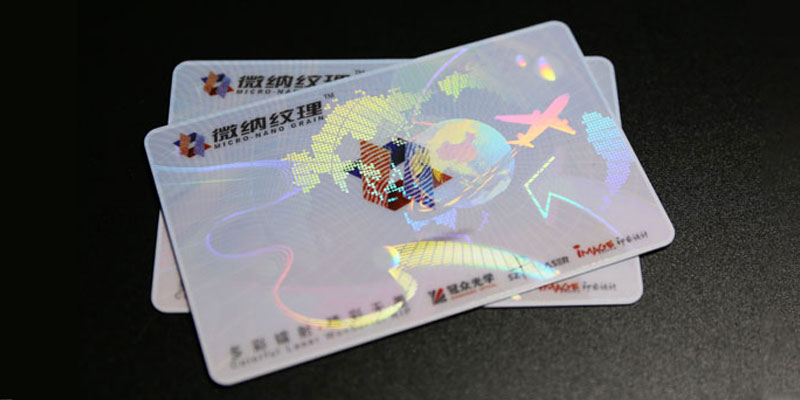
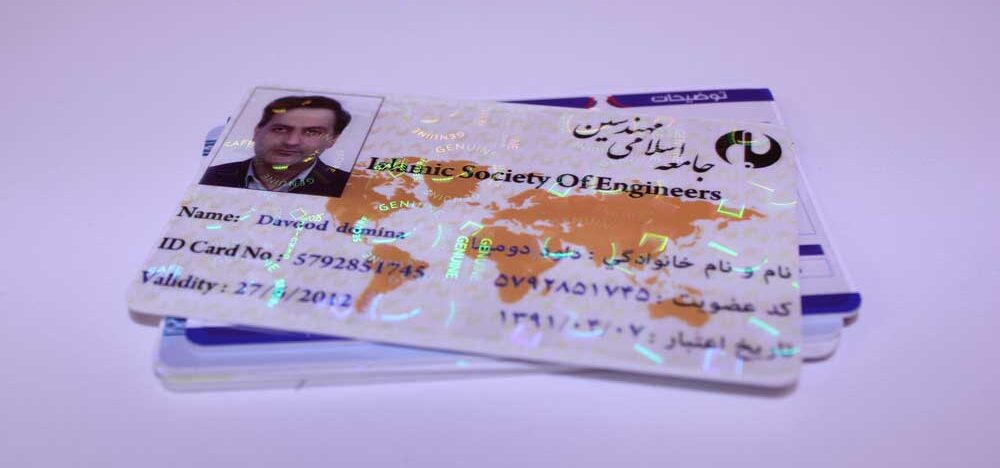
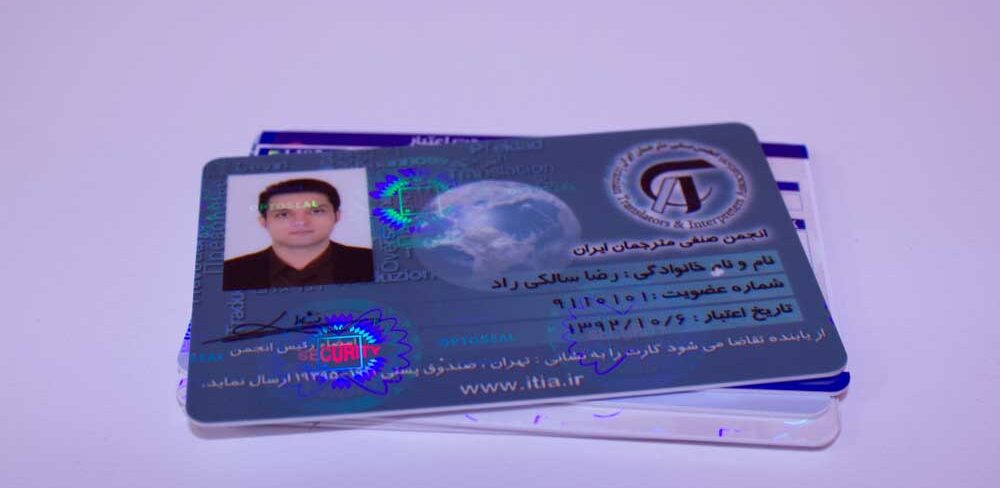
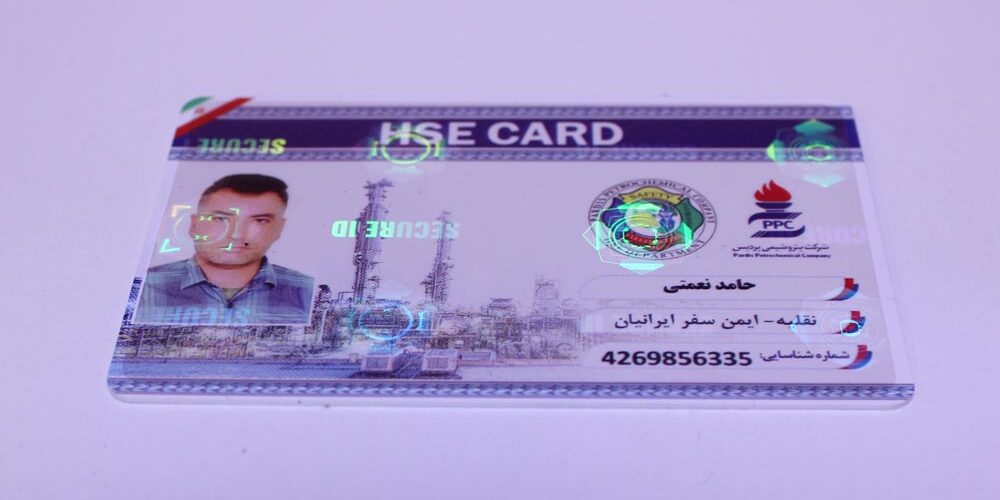
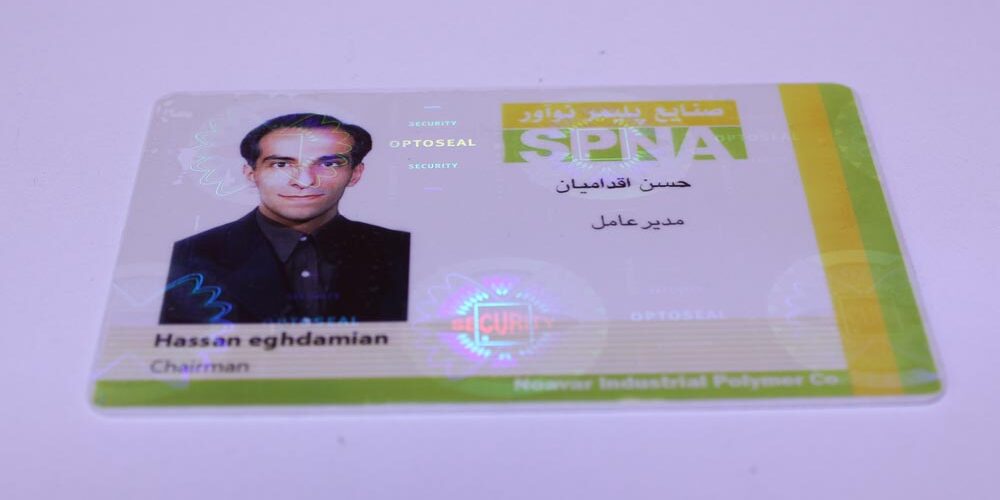
چاپ کارت‌ امنیتی برای مراکز دولتی و حساس به دلیل اهمیت بالای حفاظت از اطلاعات و پیشگیری از دسترسی غیرمجاز به منابع حساس، نیازمند فناوری‌های پیشرفته و دقت بالا است. در این مراکز، کارت‌ها علاوه بر عملکرد شناسایی، باید قابلیت‌های امنیتی خاصی مانند هولوگرام‌ها، کدهای QR و تراشه‌های RFID را داشته باشند تا از تقلب، جعل و سوءاستفاده جلوگیری شود. طراحی و تولید کارت‌های امنیتی باید به گونه‌ای باشد که در برابر دستکاری و تغییرات مقاوم باشد.

در مانی کارت ما از جدیدترین فناوری‌های روز دنیا برای چاپ کارت‌ pvc امنیتی استفاده می‌کنیم. این فرایند به‌طور کامل از مرحله طراحی تا چاپ و نصب لایه‌های امنیتی مانند هولوگرام‌های خاص و قابلیت‌های RFID انجام می‌شود. چاپ کارت‌های امنیتی شامل افزودن لایه‌های اضافی مانند چاپ‌های UV است که تنها با نور خاص قابل مشاهده است و همین ویژگی به افزایش سطح امنیت کارت‌ها کمک می‌کند. این فرآیند به‌ گونه‌ای است که امنیت کارت را از ابتدا تا انتها تضمین می‌کند. برای چاپ کارت های خود یا تامین پرینتر چاپ کارت و مواد مصرفی مورد نیاز می توانید با کارشناسان مانی کارت به شماره 02188442854 یا 09199273474 تماس حاصل فرمایید تا شما را راهنمایی کنند.


مراحل چاپ کارت امنیتی چیست؟

چاپ کارت امنیتی سازمانی

چاپ کارت‌ امنیتی شامل چند مرحله پیچیده است که هرکدام نیازمند دقت و تخصص بالایی هستند. اولین گام در فرآیند چاپ، طراحی کارت است. در این مرحله، اطلاعاتی مانند نام، عکس، شماره شناسایی و دیگر اطلاعات ضروری برای هر کارت باید به‌ درستی وارد شود. در این مرحله، توجه به جزئیات طراحی و انتخاب عناصر امنیتی نظیر تولید هولوگرام‌ ها، کدهای QR و تصاویر امنیتی بسیار مهم است.

پس از طراحی، مرحله بعدی چاپ است. در این مرحله، دستگاه‌های چاپ کارت با استفاده از تکنولوژی‌های پیشرفته چاپ اطلاعات را روی کارت انتقال می‌دهند. این چاپ می‌ تواند به‌ صورت رنگی یا تک‌ رنگ باشد اما برای کارت‌های امنیتی، معمولاً از چاپ‌های چند لایه با لایه‌های امنیتی خاص استفاده می‌شود. مانی کارت از دستگاه‌های چاپ کارت ری ترانسفر و چاپ یووی برای تولید این نوع کارت‌ها استفاده می‌کند که این فرآیند را از نظر کیفیت و امنیت بالا می‌برد.

مرحله نهایی شامل نصب تراشه‌های RFID یا بیومتریک است. این تراشه‌ها می‌توانند اطلاعات بیشتری را به‌ صورت دیجیتال ذخیره کنند و از این طریق امنیت کارت را افزایش دهند. این تراشه‌ ها می‌ توانند به‌ راحتی از طریق دستگاه‌ های خاص اسکن شوند تا هویت و دسترسی فرد را به‌ طور دقیق بررسی کنند. در این مرحله، تمامی لایه‌های امنیتی کارت بررسی می‌شود تا اطمینان حاصل شود که کارت آماده استفاده در محیط‌های حساس و دولتی است.

پرینتر چاپ کارت امنیتی

کارت امنیتی شرکتی

چاپ کارت‌ امنیتی نیازمند دستگاه‌هایی با تکنولوژی پیشرفته است که توانایی چاپ لایه‌ های مختلف امنیتی را داشته باشند. دستگاه‌ چاپ کارت معمولاً به دو دسته دستگاه‌ های چاپ مستقیم (Direct-to-Card) و دستگاه‌ های چاپ ری ترانسفر (Re-Transfer) تقسیم می‌ شوند. پرینترهای چاپ مستقیم برای چاپ کارت‌ های ساده و معمولی مناسب‌اند اما زمانی که نیاز به امنیت بالا و جزئیات دقیق در چاپ کارت‌ها باشد، دستگاه‌های ری ترانسفر بهترین انتخاب هستند.

دستگاه‌ های ری ترانسفر به دلیل دقت بالا و توانایی چاپ لایه‌ های امنیتی مختلف، برای چاپ کارت‌ های امنیتی مناسب‌ ترین گزینه هستند. این دستگاه‌ها می‌توانند لایه‌ های امنیتی مانند هولوگرام‌ های متغیر، چاپ‌ های UV و انواع کدهای QR را با دقت و کیفیت بالا روی کارت‌ها اعمال کنند. در نتیجه، کارت‌ها برای استفاده در مراکز دولتی و حساس کاملاً ایمن و محافظت‌شده خواهند بود.

این دستگاه‌ها همچنین قادر به چاپ کارت‌هایی هستند که به‌ راحتی نمی‌توان آن‌ها را جعل کرد یا تغییر داد. ویژگی‌هایی مانند چاپ سه‌بعدی یا استفاده از لایه‌های امنیتی پیشرفته باعث می‌شود تا کارت‌های چاپ شده برای مراکز حساس، امن و غیرقابل دستکاری شوند. برای مثال این دستگاه‌ها قادرند اطلاعات حساس مانند شماره‌های سریال، تاریخ انقضا و حتی عکس صاحب کارت را با امنیت بالا چاپ کنند تا در صورت نیاز، شناسایی فرد بدون هیچ‌گونه خطر اشتباه انجام شود.

حتما بخوانید: چاپ کارت شناسایی

داسکام 7600: بهترین پرینتر کارت برای چاپ کارت امنیتی

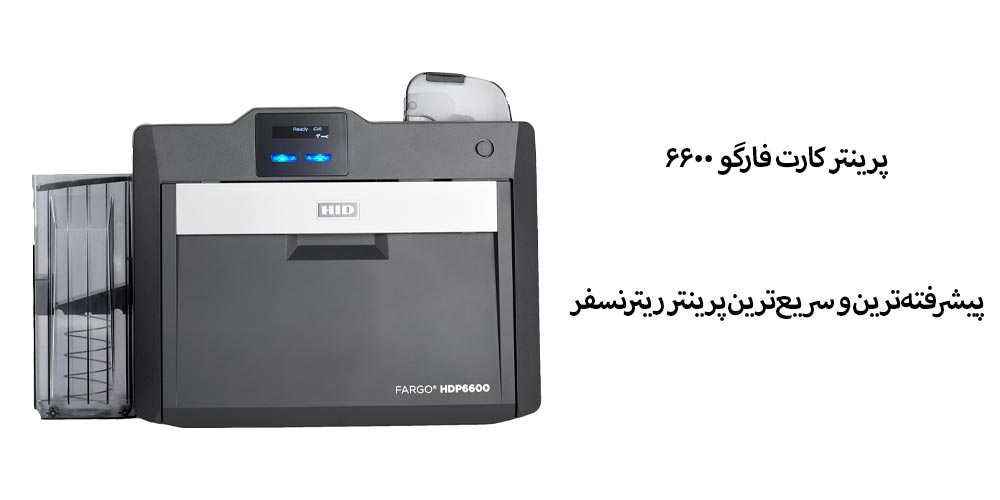
داسکام 7600 پرینتر کارتی ریترنسفر با چاپ دورو می‌باشند. این پرینتر قابلیت لمینیت همزمان کارت ها را با چاپ دارد. کیفیت چاپ 600 نقطه در اینچ این پرینتر کارت های با کیفیتی برای شما چاپ می‌کند. سرعت بالا و راحتی در استفاده از این پرینتر (عدم نیاز به آموزش تخصصی) باعث محبوبیت هرچه بیشتر این پرینتر برای کسب و کار های مختلف است. پرینتر داسکام 7600 از کارت های  PVC، ABS، PET، PET-G و PC تا اندازه استاندارد ISO ID-1/CR-80 (85.6 x 53.98 میلی متر) پشتیبانی می‌کند.

این پرینتر ویژگی های امنیتی مانند چاپ واترمارک, چاپ لوگو امنیتی, امضای دیجیتال, چاپ بارکد و کیوارکد, چاپ یووی, چاپ هولوگرام,  رمزگذار برای نوارهای مغناطیسی, نوار RFID , نرم افزار صدور کارت و … را برای چاپ کارت‌ امنیتی پشتیبانی می‌کند. پرینتر DASCOM از سازمان های کوچک گرفته تا بزرگ, بهترین کارت ها را با توجه به نیازهای شما چاپ می‌کند. این پرینتر یک پرینتر کارت اقتصادی است، برای چاپ واترمارت و هولوگرام در پرینترهای دیگر نیاز به تهیه دستگاه جداگانه دارید اما این پرینتر همه کاره است و همه این موارد را به شما ارائه خواهد داد.

جنس کارت امنیتی چیست؟

چاپ کارت امنیتی شرکت پتروشیمی

جنس کارت‌ های امنیتی برای مراکز دولتی و حساس باید به‌گونه‌ای باشد که علاوه بر دوام بالا، قابلیت اعمال لایه‌های امنیتی و جلوگیری از تغییر یا کپی‌برداری را داشته باشد. معمولاً جنس کارت‌های امنیتی از پلاستیک PVC است که به دلیل انعطاف‌پذیری و مقاومت بالا در برابر سایش و آسیب، یک انتخاب مناسب به شمار می‌رود. علاوه بر PVC، در برخی موارد از مواد دیگری مانند پلی‌کربنات یا PET برای کارت‌هایی استفاده می‌شود که نیاز به مقاومت بیشتری در برابر ضربه و شرایط محیطی سخت دارند.

در مانی کارت برای تولید کارت‌های امنیتی از مواد اولیه با کیفیت بالا استفاده می‌شود که هم دوام و هم امکان چاپ لایه‌های امنیتی پیچیده را تضمین می‌کنند. این کارت‌ها در برابر رطوبت، حرارت و سایش مقاوم هستند و طول عمر بالایی دارند. برای کارت‌های امنیتی که نیاز به حفاظت بیشتر دارند، می‌ توان از تکنولوژی‌ هایی مانند لایه‌ های پوشش‌ دهنده یا استفاده از پوشش‌ های ضد خش برای محافظت بیشتر از اطلاعات کارت استفاده کرد.

چرا مراکز دولتی به کارت‌های امنیتی نیاز دارند؟

مراکز دولتی به چاپ کارت‌ امنیتی نیاز دارند تا از دسترسی غیرمجاز به اطلاعات حساس جلوگیری کنند. بسیاری از اطلاعات موجود در این مراکز شامل داده‌ های محرمانه، اسناد طبقه‌بندی‌ شده و مدارک حیاتی است که در صورت افشا شدن، می‌تواند به تهدیدات جدی برای امنیت ملی یا حاکمیتی تبدیل شود. بنابراین، استفاده از کارت‌ های امنیتی نه تنها به شناسایی افراد مجاز کمک می‌کند، بلکه از حفاظت از داده‌ ها و منابع کلیدی نیز حمایت می‌کند.

کارت‌ های امنیتی می‌توانند در کنترل دسترسی به ساختمان‌ های حساس دولتی استفاده شوند. این کارت‌ ها به مدیران و کارکنان اجازه می‌ دهند که تنها به بخش‌ های خاصی از ساختمان‌ ها دسترسی پیدا کنند و جلوی ورود غیرمجاز افراد را بگیرند. کارت‌ های امنیتی می‌توانند با استفاده از فناوری‌ های پیشرفته مانند RFID یا بیومتریک، امکان شناسایی دقیق‌تر و سریع‌تر افراد را فراهم کنند.

چاپ کارت بانکی

انواع کارت‌های امنیتی برای مراکز حساس

چاپ کارت‌ های امنیتی برای مراکز حساس می‌توانند انواع مختلفی داشته باشند، هرکدام برای کاربرد خاص خود طراحی شده‌اند تا بتوانند از اطلاعات و دارایی‌های ارزشمند محافظت کنند. این کارت ها عبارتند از:

  • کارت کنترل دسترسی: یکی از انواع رایج این کارت‌ها، کارت‌های دسترسی محدود یا Access Control Cards هستند که برای مدیریت دسترسی به مکان‌های خاص، مانند اتاق‌های سرور یا بخش‌های امنیتی استفاده می‌شوند. این کارت‌ها معمولاً با فناوری‌های RFID یا مگنتیک کار می‌کنند و به‌طور خودکار ورود یا خروج افراد را ثبت می‌کنند.
  • کارت هویت الکتریکی: نوع دیگری از کارت‌های امنیتی، کارت‌های هویت الکترونیکی هستند که اطلاعات شخصی و شناسنامه‌ای افراد را به‌صورت دیجیتال ذخیره می‌کنند. این کارت‌ها معمولاً در سیستم‌های شناسایی بیومتریک مورد استفاده قرار می‌گیرند و می‌توانند شامل ویژگی‌هایی مانند اسکن اثر انگشت، شناسایی چهره یا حتی تشخیص شباهت DNA باشند. در مانی کارت ما از تکنولوژی‌های روز دنیا برای تولید کارت‌های هویت الکترونیکی با بالاترین استانداردهای امنیتی استفاده می‌کنیم.
  • کارت تشخیص چهره: در برخی از مراکز حساس کارت‌های امنیتی می‌توانند شامل لایه‌های پیچیده‌تری از امنیت باشند، مانند کارت‌های چهره‌خوان که اطلاعات کاربر را از طریق تصویربرداری یا تشخیص چهره استخراج می‌کنند. این نوع کارت‌ها در کنار مزایای امنیتی بسیار بالا، قابلیت استفاده در محیط‌های مختلف را نیز دارند. مراکز حساس می‌توانند از این کارت‌ها برای شناسایی کارکنان و مدیران خود استفاده کنند و از ورود افراد غیرمجاز جلوگیری نمایند.

استفاده از تراشه‌های هوشمند و RFID

کارت امنیتی انجمن

تراشه‌های هوشمند و فناوری RFID از مهم‌ترین اجزاء کارت‌های امنیتی مدرن هستند که به‌طور گسترده در مراکز دولتی و حساس برای مدیریت دسترسی، شناسایی و امنیت استفاده می‌ شوند. تراشه‌ های RFID یا تراشه‌های شناسایی با فرکانس رادیویی به‌ صورت بی‌سیم عمل می‌ کنند و اطلاعات را از طریق امواج رادیویی به دستگاه‌های کارتخوان منتقل می‌کنند. این تکنولوژی به‌ویژه در سازمان‌های دولتی و مراکز حساس کاربرد زیادی دارد زیرا می‌تواند از طریق فناوری‌های بیومتریک یا کارت‌های مغناطیسی به‌صورت آنلاین داده‌ها را شناسایی کند.

مزایای استفاده از کارت‌های امنیتی در مراکز دولتی

چاپ کارت‌ امنیتی در مراکز دولتی مزایای متعددی دارد که به‌طور مستقیم بر امنیت و کارایی سیستم‌های نظارتی تاثیر می‌گذارد. این مزایا عبارتند از:

  • اولین مزیت مهم این کارت‌ها، جلوگیری از دسترسی غیرمجاز به ساختمان‌ها و بخش‌های حساس است. کارت‌های امنیتی با استفاده از فناوری‌های پیشرفته مانند RFID و تراشه‌های هوشمند، اطمینان می‌دهند که تنها افراد مجاز می‌توانند وارد مکان‌های محدود شوند. این کار باعث افزایش امنیت فیزیکی در سازمان‌های دولتی می‌شود. کارت‌های امنیتی تقلب‌ناپذیر (با هولوگرام یا چیپ‌های رمزگذاری‌شده) احتمال جعل و سوءاستفاده را کاهش می‌دهند.
  •  این کارت‌ها می‌توانند از اطلاعات حساس ذخیره شده در پایگاه‌های داده حفاظت کنند. به‌عنوان مثال، در یک وزارتخانه دولتی که اطلاعات محرمانه و اسناد مهم نگهداری می‌شود، کارت‌های امنیتی می‌توانند به‌عنوان لایه‌ای اضافی برای حفظ این اطلاعات در برابر دسترسی غیرمجاز عمل کنند.
  • کارت هایی با امنیت بالا به مدیریت بهتر کارمندان, کنترل ورود و خروج آن ها, شناسایی آن ها و … در سازمان کمک می‌کند.
  • کارت‌های امنیتی می‌توانند لوگو و طرح گرافیکی سازمان را نمایش دهند و به تقویت هویت بصری و حرفه‌ای سازمان کمک کنند. کارت‌های شناسایی امنیتی حس اعتماد و اطمینان بیشتری را در بین مراجعین و مشتریان ایجاد می‌کنند.
  • با مدیریت بهینه و کاهش ریسک‌های امنیتی، کارت‌های امنیتی می‌توانند هزینه‌های ناشی از سرقت، سوءاستفاده یا زمان از دست رفته را کاهش دهند.

نتیجه‌گیری

چاپ کارت‌ امنیتی در سازمان ها و اداراتی که نظارت بر ورود خروج و دسترسی به واحد های مختلف مهم است, مورد استفاده قرار می‌گیرد. این کارت معمولا هوشمند است و از ویژگی های امنیتی مانند چاپ واترمارت, هولوگرام, یووی و … بهره می‌برد. در مانی کارت (manicard) ما از کارت‌های امنیتی با قابلیت رمزنگاری برای حفاظت از اطلاعات حساس استفاده می‌کنیم که باعث می‌شود دسترسی به داده‌ها تنها به افراد مجاز اختصاص یابد. ما با سابقه 20 ساله در زمینه چاپ کارت و کار با سازمان ها و ادارات مطرح, بهترین کارت امنیتی را برای شما طراحی و چاپ خواهیم کرد. برای اطلاعات بیشتر و استعلام قیمت با ما به شماره 02188442854 یا 09199273474 تماس حاصل فرمایید.