پرینتر Fargo HDP5000 یک پرینتر حرفهای با تکنولوژی چاپ غیرمستقیم (HDP – High Definition Printing) است که برای چاپ کارتهای PVC با کیفیت بالا طراحی شده است. اما همانند هر پرینتر صنعتی، ممکن است در طول زمان به دلایل مختلفی دچار خطاهای نرمافزاری یا مکانیکی شود. در این مقاله، ۱۰ ارور پرینتر فارگو 5000 را بررسی میکنیم، با توضیح دقیق فنی درباره علت بروز آنها و آموزش گامبهگام رفع مشکل. این راهنما به تکنسینها، اپراتورها و حتی کاربران نهایی کمک میکند تا بدون نیاز فوری به خدمات تعمیر، بسیاری از مشکلات را حل کنند.
راهنمای مطالعه
- چگونه میتوانم ارور پرینتر فارگو 5000 را رفع کنم؟
- Error Code 97 – Ribbon Not Detected (ریبون شناسایی نمیشود)
- Error Code 25 – Film Error (خطای فیلم چاپ HDP)
- Error Code 37 – Card Jam (کارت در مسیر گیر کرده است)
- Error Code 54 – Flipper Error (اشکال در ماژول چاپ دوطرفه)
- Error Code 100 – Smart Card Encoder Failure
- Error Code 201 – Temperature Error (خطای دمایی هد یا فیلم)
- Error Code 121 – Card Feed Error (کارت کشیده نمیشود)
- Error Code 140 – USB Communication Error
- Error Code 34 – Film Out (فیلم HDP تمام شده)
- Error Code 51 – Heater Error (خطای المنت حرارتی فیلم)
- چک لیست ارورهای پرینتر فارگو 5000
- جمعبندی
- سوالات متداول
چگونه میتوانم ارور پرینتر فارگو 5000 را رفع کنم؟
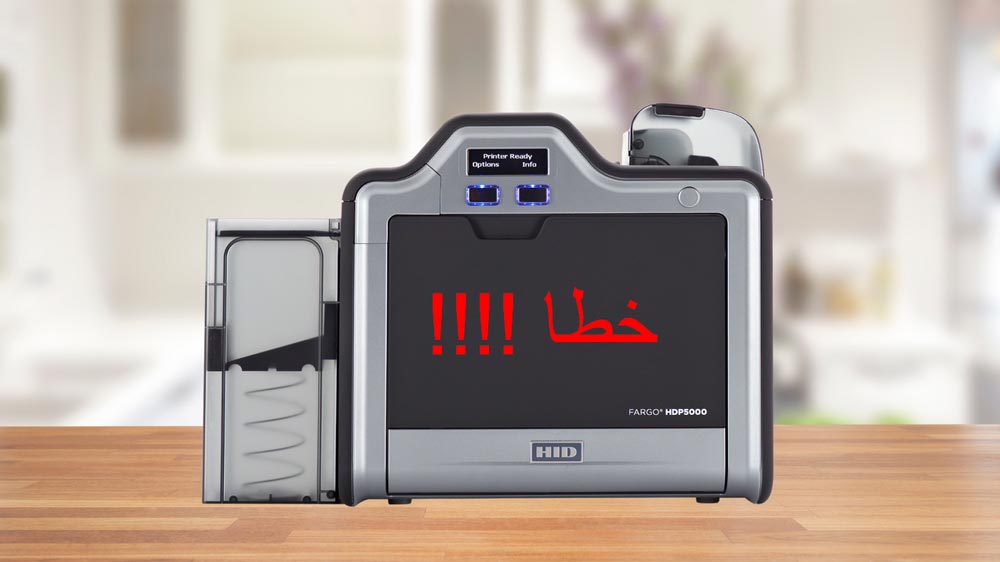
برای رفع ارورهای پرینتر فارگو 5000، ابتدا باید علت دقیق هر خطا را شناسایی کنید. در بیشتر موارد، این ارورها به دلیل مشکلات فنی مانند خرابی ریبون، فیلم HDP، گیرکردن کارت یا مشکلات ارتباطی با کامپیوتر به وجود میآیند. برای رفع این مشکلات، میتوانید مراحل زیر را دنبال کنید:
- شناسایی دقیق ارور: ابتدا باید کد خطای روی صفحه نمایش پرینتر کارت را بررسی کنید. هر کد خطا نشاندهنده یک مشکل خاص است که میتوانید از آن برای جستجو در دفترچه راهنما یا سایت تولیدکننده استفاده کنید.
- بررسی فیزیکی دستگاه: برخی از ارورها ناشی از مشکلات فیزیکی مانند گیرکردن کارتها یا خرابی ریبون است. پس از بررسی کارتها و ریبون، مطمئن شوید که پرینتر کارت به درستی راهاندازی شده است.
- پاکسازی و نگهداری: تمیز کردن دورهای پرینتر، بهویژه غلطکها، سنسورها و مسیرهای کارت، میتواند از بروز بسیاری از ارورهای رایج جلوگیری کند.
- بررسی نرمافزار و درایورها: مطمئن شوید که درایورهای پرینتر بهروز هستند و ارتباط صحیحی بین پرینتر و کامپیوتر برقرار است.
- تماس با پشتیبانی فنی: اگر ارورهای پیچیدهتری مشاهده کردید که نمیتوانید خودتان رفع کنید، بهتر است با پشتیبانی فنی شرکت سازنده تماس بگیرید.
با رعایت این مراحل، میتوانید بیشتر ارورهای پرینتر فارگو 5000 را حل کنید و از عملکرد بهینه دستگاه اطمینان حاصل کنید. در ادامه 10 ارور رایج را ریشه یابی و حل خواهیم کرد.
Error Code 97 – Ribbon Not Detected (ریبون شناسایی نمیشود)
این ارور پرینتر فارگو 5000 معمولاً به دلیل عدم شناسایی ریبون توسط سنسور مادون قرمز دستگاه رخ میدهد، که ممکن است ناشی از نصب اشتباه، کشش نامناسب ریبون، یا استفاده از ریبونهای غیر اصل باشد. برای جلوگیری از بروز این مشکل، همیشه از ریبونهای اورجینال Fargo استفاده کنید، ریبون را در جهت صحیح و بدون پیچخوردگی نصب کنید و سنسور ریبون را بهصورت دورهای با الکل ایزوپروپیل تمیز کنید.
مراحل رفع ارور ریبون پرینتر فارگو 5000
- ابتدا پرینتر را خاموش و کاور بالایی را باز کنید.
- اطمینان حاصل کنید ریبون در جهت صحیح نصب است و بین دو محور کشش کاملاً سفت قرار دارد.
- اگر ریبون پرینتر کارت چروکیده یا پاره است، تعویض الزامی است.
- سنسور ریبون را با پنبه الکلی ایزوپروپیل تمیز کنید.
- دستگاه را روشن کرده و از طریق نرمافزار Fargo Workbench وارد بخش Ribbon Calibration شوید و عملیات کالیبراسیون را انجام دهید.
Error Code 25 – Film Error (خطای فیلم چاپ HDP)
این ارور پرینتر فارگو 5000 زمانی ظاهر میشود که فیلم HDP به درستی در مسیر چاپ حرکت نمیکند یا دچار پیچخوردگی و پارگی شده است که اغلب به علت نصب نادرست، استفاده از فیلم بیکیفیت یا گیرکردن فیلم در چرخدندههاست. برای پیشگیری، فیلم را در محیط خشک و دمای مناسب نگهداری کنید، هنگام نصب دقت کنید کاملاً صاف و سفت قرار گرفته باشد و از کشیدن یا فشار بیش از حد روی رول فیلم خودداری کنید.
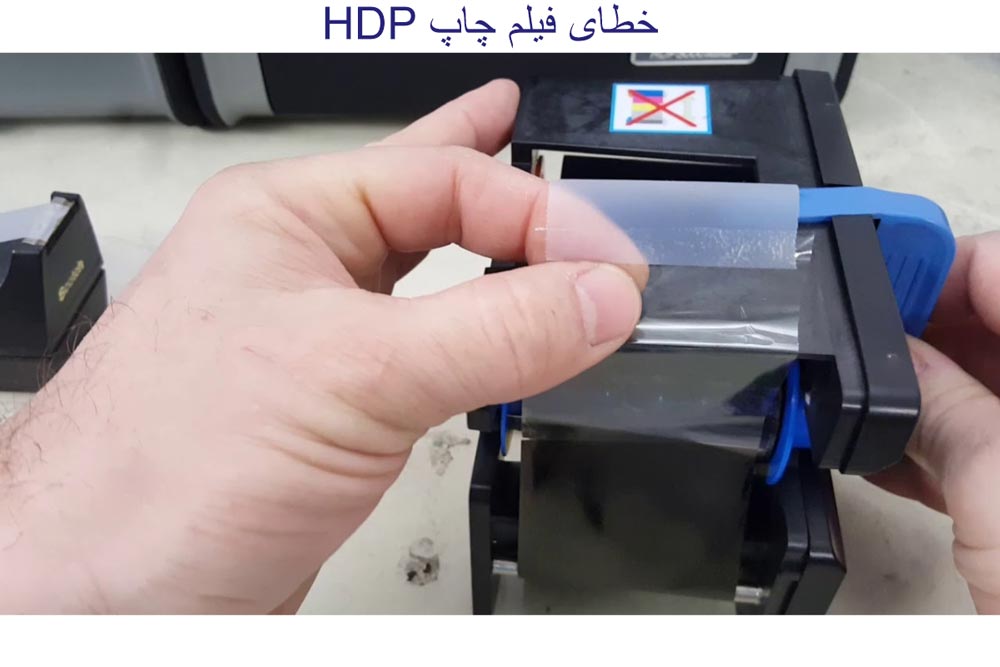
مراحل رفع مشکل فیلم پرینتر فارگو 5000
- بررسی کنید که رول فیلم به درستی در محل خود قرار دارد.
- اگر رول کاملاً پیچ نخورده یا گرهخورده است، آن را صاف کنید.
- چرخدندههای مکانیکی مربوط به Film Roller را بچرخانید تا از روان بودن آن مطمئن شوید.
- فیلم را کاملاً جدا کرده و دوباره نصب کنید، سپس پرینتر را ری استارت نمایید.
- در صورت تکرار، کالیبراسیون فیلم را با Workbench انجام دهید.
Error Code 37 – Card Jam (کارت در مسیر گیر کرده است)
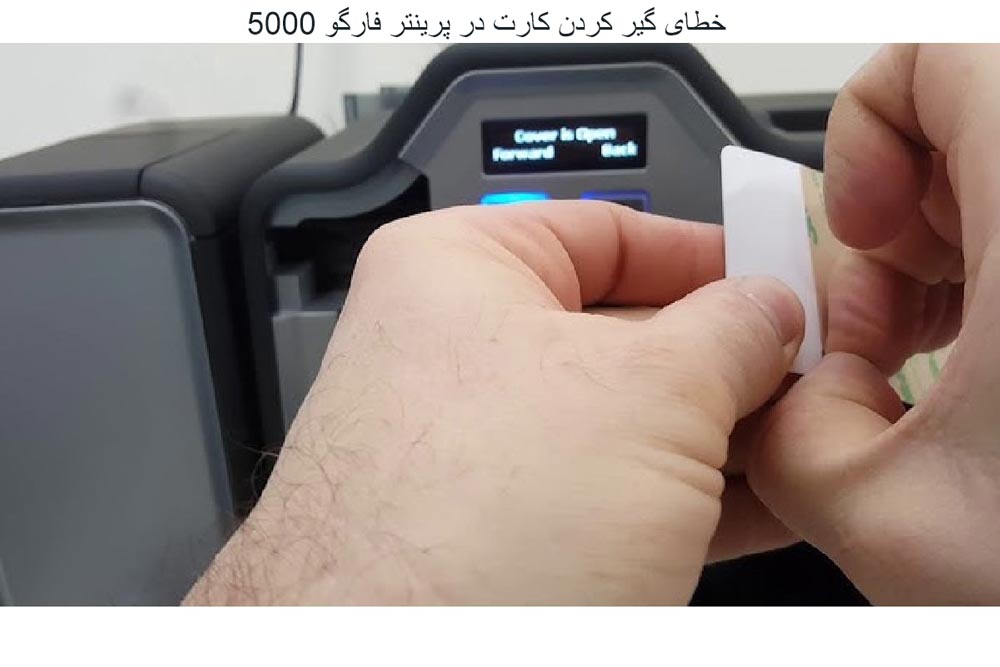
وقتی کارت در مسیر حرکت خود در پرینتر گیر میکند، این ارور پرینتر فارگو 5000 ظاهر میشود که معمولاً به دلیل استفاده از کارتهای کج، ضخیم، آلوده یا خرابی در غلطکهای هدایتکننده است. برای جلوگیری، از کارت PVC استاندارد و با کیفیت استفاده کنید، هر ۱۰۰۰ چاپ یکبار غلطکها را با Cleaning Card تمیز کنید و از گذاشتن کارتهای خمشده یا چرب در کاست خودداری کنید.
مراحل رفع مشکل گیر کردن کارت در پرینتر Fargo HDP5000
- پرینتر را خاموش کرده و پنل پشتی را باز کنید.
- کارت گیرکرده را بهآرامی و بدون فشار زیاد بیرون بکشید.
- بررسی کنید کارت خراش یا خم نشده باشد.
- از کارتهای استاندارد ۰.۷۶ میلیمتر PVC استفاده کنید.
- غلطکهای کشنده را با کیت تمیز کننده، پاکسازی نمایید.
Error Code 54 – Flipper Error (اشکال در ماژول چاپ دوطرفه)
خطای ۵۴ زمانی رخ میدهد که ماژول Flipper (چرخاندن کارت برای چاپ دوطرفه) نتواند کارت را به درستی بچرخاند که میتواند به دلیل گیر کردن کارت، خرابی در چرخدندهها یا انسداد در مسیر باشد. برای پیشگیری از این ارور پرینتر فارگو 5000، از قرار دادن کارتهای ضخیمتر از حد مجاز در دستگاه خودداری کنید، ماهی یکبار واحد Flipper را تمیز کنید. همچنین اگر دستگاه به مدت طولانی استفاده نشده، آن را با دقت باز و بررسی کنید تا از عدم گیرکردگی اطمینان حاصل کنید.
مراحل رفع مشکل ماژول چاپ دوطرفه پرینتر فارگو 5000
- بررسی کنید کارت بین Flipper گیر نکرده باشد.
- واحد Flipper را جدا کرده و چرخدندهها را چک کنید (در بعضی موارد لازم است چرخدندهها روغنکاری شوند).
- یک بار Flipper را از تنظیمات دستگاه غیر فعال و سپس فعال کنید.
- دستگاه را خاموش و روشن کنید تا مجدداً راهاندازی شود.
Error Code 100 – Smart Card Encoder Failure
این ارور پرینتر فارگو 5000 زمانی رخ میدهد که دستگاه نتواند بهدرستی با کارت هوشمند ارتباط برقرار کند، که ممکن است به دلیل خرابی در ماژول انکودر کارت یا ارتباط ضعیف با چیپ کارت باشد. برای جلوگیری از بروز این خطا، اطمینان حاصل کن که کارتهای هوشمند بهدرستی در محل انکودر قرار گرفتهاند، از کارتهای معیوب استفاده نکند و قبل از شروع چاپ، اطمینان حاصل کنید که درایورهای مربوطه بهروز هستند.
راهحل مشکل انکودر کارت هوشمند فارگو 5000
- مطمئن شوید کارت دارای چیپ سالم و استاندارد (Contact یا Contactless) است.
- درایور مربوط به انکودر را در بخش Device Manager بررسی و در صورت نیاز آپدیت کنید.
- ماژول انکودر را با دستور تست در نرم افزار Fargo بررسی کنید.
- در صورت تکرار، ماژول نیاز به سرویس یا تعویض دارد.
Error Code 201 – Temperature Error (خطای دمایی هد یا فیلم)
پرینتر Fargo HDP5000 دارای المنتهای حرارتی مخصوص در واحد چاپ (برای فیلم HDP) و در برخی مدلها در بخش لمینیتور است. اگر دمای این بخشها خارج از محدوده مجاز باشد، این ارور بوجود خواهد آمد.
این خطا معمولاً یکی از دلایل زیر را دارد:
- محیط کار بیش از حد سرد یا گرم است.
- سنسور دمای هد یا برد کنترل آسیب دیده.
- تهویه داخلی دستگاه مسدود یا خراب است.
برای پیشگیری از این مشکل، پرینتر را در دمای محیط مناسب (بین ۱۵ تا ۳۰ درجه سانتیگراد) قرار بدهید، دریچههای تهویه پرینتر را هر چند وقت یکبار تمیز کنید و مطمئن شوید که دستگاه در محیطی با تهویه مناسب قرار دارد.
مراحل رفع مشکل خطای دمایی پرینتر فارگو 5000
- پرینتر را خاموش کرده و اجازه دهید به دمای اتاق (۱۵–۳۰ درجه) برسد.
- بررسی کنید دستگاه در کنار پنجره، بخاری یا کولر نباشد.
- دریچههای تهویه در طرفین دستگاه را بازدید و تمیز کنید.
- دستگاه را روشن کرده و از منوی Service Mode یا Fargo Workbench وضعیت دمای هد را چک کنید.
- اگر دما بسیار پایین یا بالا نشان داده میشود، احتمال خرابی سنسور وجود دارد و نیاز به بررسی تخصصی دارد.
Error Code 121 – Card Feed Error (کارت کشیده نمیشود)
این ارور پرینتر فارگو 5000 زمانی رخ میدهد که کارت نتواند از ورودی به مسیر چاپ منتقل شود. عواملی مانند کثیفی غلطکها، کارتهای غیر استاندارد یا گیرکردن کارتها در مکان ورودی میتوانند باعث بروز این مشکل شوند. برای جلوگیری از این خطا، هر ۱۰۰۰ چاپ یکبار غلطکها را تمیز کنید، از کارتهای PVC استاندارد با ضخامت ۷۶۰ میکرون استفاده کنید و مطمئن شوید کارتها بهطور منظم درون کاست قرار دارند. همچنین از قرار دادن کارتهای خمشده یا آلوده به چربی خودداری کنید.
مراحل رفع مشکل کارت کشیده نمیشود
- کاست ورودی را خارج کرده و کارتها را مرتب، تمیز و بهصورت منظم بچینید.
- از کارت تمیزکننده استفاده کنید و غلطک Feed Roller را کاملاً تمیز کنید.
- مطمئن شوید کارتهای PVC استاندارد (CR80 با ضخامت ۷۶۰ میکرون) باشند.
- اگر دستگاه چند روز خاموش بوده، ممکن است موتور گیر کرده باشد—چرخدندهها را دستی بچرخانید و سپس روشن کنید.
Error Code 140 – USB Communication Error
این ارور زمانی اتفاق میافتد که ارتباط USB بین پرینتر و کامپیوتر قطع یا ناپایدار باشد. دلیل آن میتواند کابل USB آسیبدیده، درایور ناسازگار یا تداخل در پورتهای USB باشد. برای پیشگیری از این مشکل، از کابل USB اصلی و سالم استفاده کنید، از اتصال مستقیم به پورتهای پشتی کامپیوتر استفاده کنید و درایورهای دستگاه را به صورت منظم آپدیت کنید. برای شبکههای سازمانی، اتصال از طریق Ethernet (LAN) پایداری بیشتری دارد.
راهحل ارور ارتباطات پرینتر کارت فارگو 5000
- کابل USB را با نمونه کوتاهتر و سالم تعویض کنید.
- از اتصال مستقیم به پشت کیس (نه پنل جلویی یا USB HUB) استفاده کنید.
- از منوی Device Manager > Printers بررسی کنید که “Fargo HDP5000” بدون علامت خطا باشد.
- در صورت نیاز، درایور رسمی را از سایت HID Global دانلود و مجدداً نصب کنید.
Error Code 34 – Film Out (فیلم HDP تمام شده)
این ارور پرینتر فارگو 5000 زمانی نمایش داده میشود که فیلم HDP به پایان رسیده یا بهدرستی شناسایی نمیشود. ممکن است به دلیل تمام شدن فیلم یا عدم تنظیم صحیح شمارنده فیلم باشد. برای پیشگیری، فیلم را همیشه با دقت و در جای مناسب نگهداری کنید، در زمان تعویض فیلم، شمارنده دستگاه را ریست کنید و از فیلمهای اصل و با کیفیت استفاده کنید تا مشکلات شناسایی به حداقل برسد.
مراحل رفع ارور اتمام فیلم پرینتر فارگو 5000
- رول فیلم خالی را خارج کرده و فیلم جدید نصب کنید.
- اطمینان حاصل کن رول به صورت سفت و بدون چین خوردگی نصب شده باشد.
- از طریق Fargo Workbench > Supplies شمارنده فیلم را ریست کنید.
- اگر پس از تعویض خطا باقی است، سنسور شمارنده را تمیز کنید.
حتما بخوانید: خطاهای رایج در چاپ کارت PVC و روشهای رفع آنها
Error Code 51 – Heater Error (خطای المنت حرارتی فیلم)
خطای ۵۱ به دلیل خرابی المنتهای حرارتی فیلم یا مشکل در برد کنترل حرارت رخ میدهد. عواملی مانند نوسان ولتاژ، خرابی در المنتها یا مشکلات داخلی دستگاه میتوانند باعث این خطا شوند. برای جلوگیری از این ارور، از دستگاه در محیطهایی با نوسان ولتاژ زیاد استفاده نکنید، با استفاده از محافظ برق از آسیبهای احتمالی جلوگیری کنید و هر چند وقت یکبار بررسیهای دورهای دستگاه را انجام بدهید تا از عملکرد صحیح المنتها مطمئن شویید.
مراحل رفع مشکل ایمنت حرارتی فیلم فارگو 5000
- دستگاه را خاموش کنید و ۱۵ دقیقه منتظر بمانید تا المنت خنک شود.
- پرینتر را مجدد روشن کنید و ببینید آیا ارور رفع شده است یا نه.
- اگر ارور باقی ماند، کابل برق را بررسی کنید تا نوسان ولتاژ نداشته باشد.
- در صورت ادامه ارور، با واحد فنی تماس بگیرید چون المنت یا برد کنترل نیاز به تعویض دارد.
چک لیست ارورهای پرینتر فارگو 5000
| ارور | دلیل اصلی | توصیه سریع |
|---|---|---|
| 97 | ریبون شناسایی نمیشود | تمیزکاری سنسور + کالیبراسیون |
| 25 | مشکل فیلم HDP | بررسی مسیر و تعویض فیلم |
| 37 | کارت گیر کرده | پاکسازی غلطک + استفاده از کارت استاندارد |
| 54 | خطای Flipper | آزادسازی کارت و ریست |
| 100 | چیپ کارت اسمارت | تست انکودر + آپدیت درایور |
| 201 | دمای غیرمجاز | خنکسازی دستگاه و تهویه |
| 121 | کارت وارد نمیشود | تمیزکاری Feed Roller |
| 140 | ارتباط USB قطع شده | کابل جدید + نصب مجدد درایور |
| 34 | فیلم تمام شده | نصب فیلم جدید + ریست شمارنده |
| 51 | المنت حرارتی خراب | خاموشی و بررسی برد داخلی |
جمعبندی
پرینتر Fargo HDP5000 با وجود دقت بالا، نیاز به نگهداری منظم و شناخت صحیح ارورها دارد. بسیاری از ارور های پرینتر فارگو 5000 بدون نیاز به تعمیرگاه و تنها با نکات ساده فنی قابل رفع هستند. استفاده از نرمافزار Fargo Workbench برای تشخیص و کالیبره کردن قطعات بسیار توصیه میشود. ما درمانی کارت دارای پشتیبانی و گارانتی محصولات فارگو هستیم در صورتی که با توضیحات بالا مشکل شما هنوز پابرجاست برای تعمیر تخصصی پرینتر خود با ما به شماره 02188442854 تماس بگیرید.
سوالات متداول
اگر چاپ دوطرفه بهدرستی انجام نمیشود، ممکن است به دلیل مشکلات در ماژول Flipper یا گیر کردن کارتها در مسیر باشد. برای رفع این مشکل، دستگاه را بررسی کرده و هرگونه کثیفی یا گیرکردگی کارتها را رفع کنید.
اگر با وجود انجام تمامی تنظیمات، ارورها یا مشکلات ادامه پیدا کرد و نتوانستید آنها را برطرف کنید، وقت آن رسیده که پرینتر را به تعمیرگاه معتبر ارسال کنید. این امر بهویژه زمانی ضروری است که مشکلات بهصورت سختافزاری مانند خرابی هد چاپ یا مشکلات در قطعات داخلی ظاهر شوند.
 چاپ كارت هواداري
 پرینتر کارت شخصی
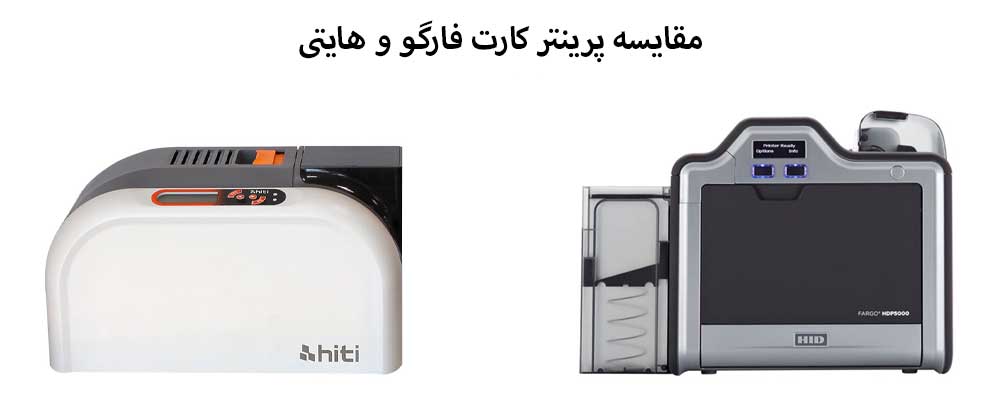 مقایسه فنی پرینتر هایتی و فارگو
 پرینتر کارت حراست
 کارت هوشمند AT24C01